게이밍 노트북 냉각팬 교체가 성능을 살리는 이유
|
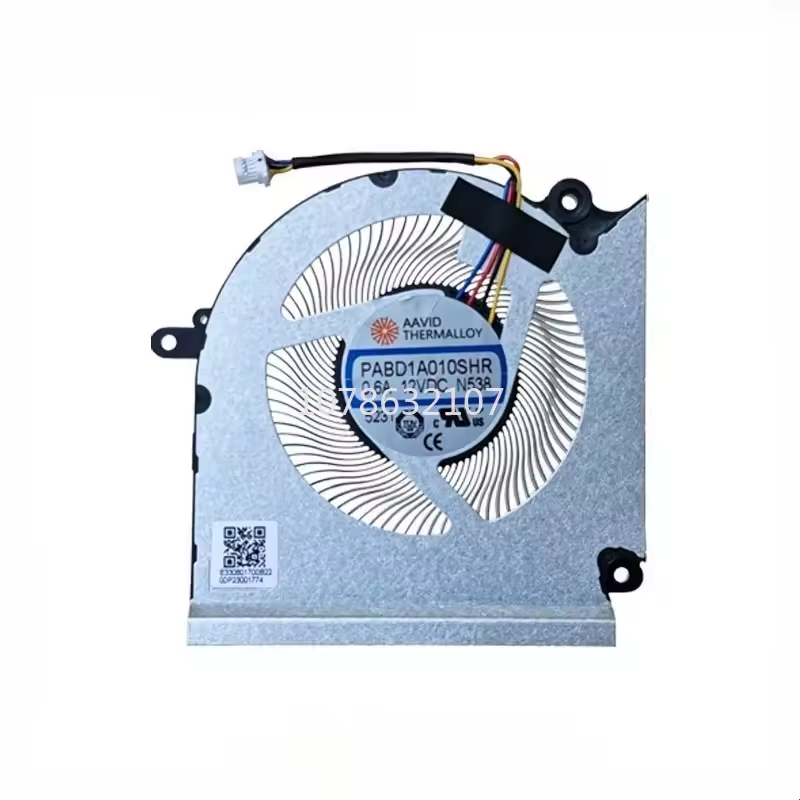
새로운 오리지널 노트북 냉각 CPU+GPU 팬 MSI Titan Vector16 HX AI MS-15M3 15M4 팬 PABD1A010SHR/L N538 N539 DC12V
정품 냉각팬으로 과열 걱정 끝
|
|
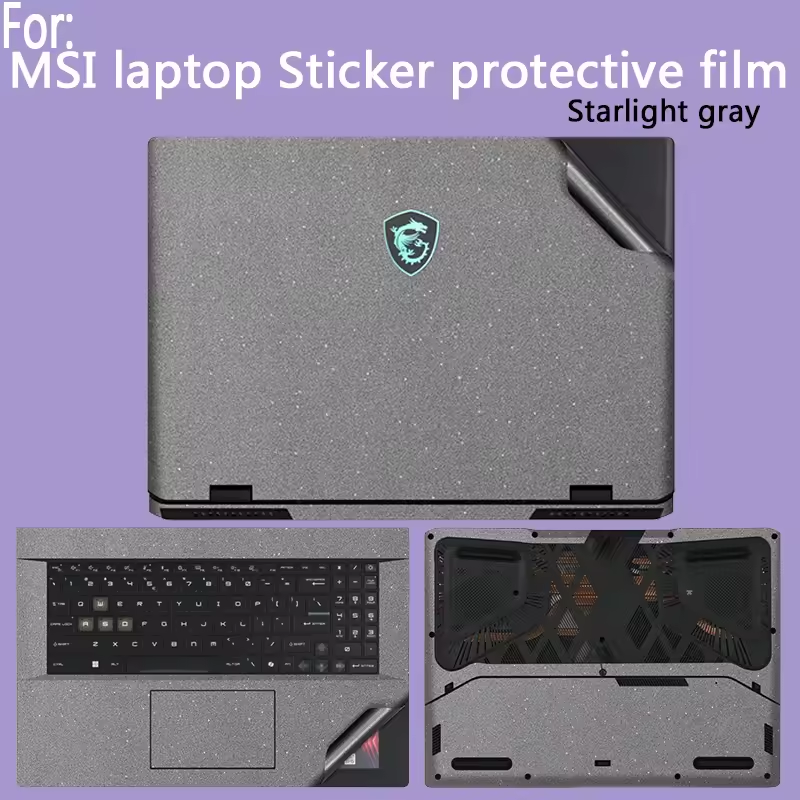
MSI 타이탄 18 HX 드래곤 에디션 스티커 보호 필름 카타나 17 HX 컴퓨터 쉘 필름 레이더 18 HX/벡터 16 본체 필름
스크래치부터 지문까지 깔끔 차단
|
|
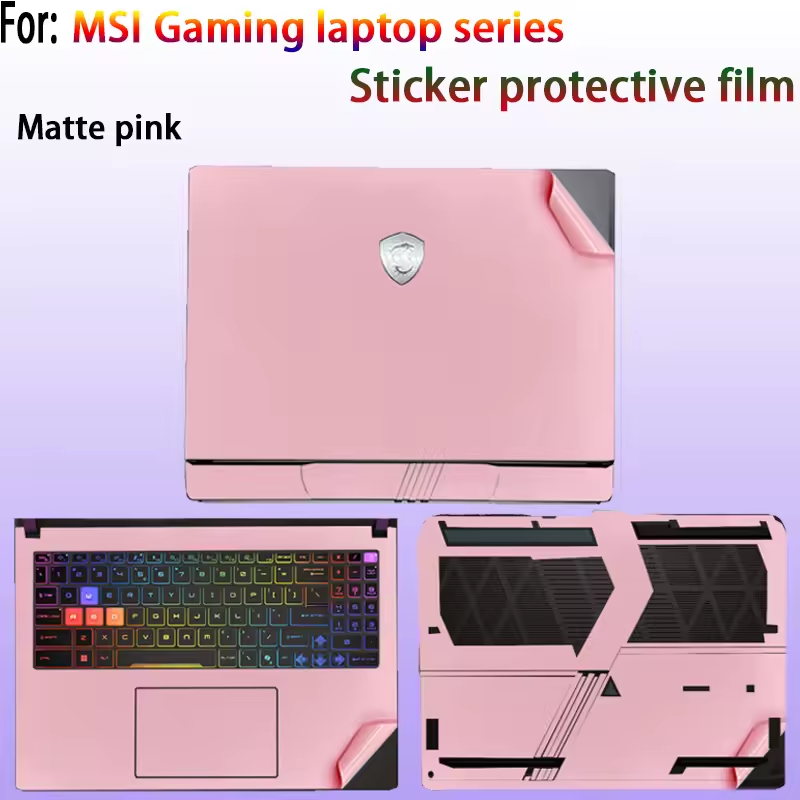
MSI 타이탄 18 HX 스티커 보호필름 벡터 16HXI/스텔스 18 노트북 본체 보호필름 크리에이터 A16 컴퓨터 쉘 필름
고급 노트북은 케이스도 챙겨야죠
|
게이밍 노트북을 한 대 장만하면 가장 먼저 드는 생각, 아마도 "이거 얼마나 오래 쓸 수 있을까"일 거예요. 몇백만 원씩 하는 고성능 머신인데, 냉각이 안 되면 성능도 반토막 나고 외관에 긁힘 하나라도 생기면 기분이 확 떨어지죠. 특히 MSI 타이탄이나 벡터, 스텔스 같은 프리미엄 라인은 케이스 재질도 까다로워서 보호 필름 하나 안 붙이면 지문과 스크래치가 금세 눈에 띕니다.
그래서 오늘은 노트북 수명을 늘리는 데 꼭 필요한 세 가지 액세서리를 가져왔어요. 냉각팬 하나, 보호 필름 두 종류인데 기종별로 어떤 차이가 있는지 헷갈리실 수 있어서 차근차근 짚어드릴게요. 정품 냉각팬을 교체하려는 분들은 먼저 호환 모델 번호를 꼭 확인해 보세요.
노트북은 사서 끝이 아니라, 관리가 시작입니다.
냉각팬 교체, 정말 필요할까?
게이밍 노트북을 2년 이상 쓰다 보면 팬 소리가 점점 거세지고 발열이 심해지는 걸 느끼실 거예요. 특히 MSI Titan Vector16 HX AI 같은 모델은 CPU와 GPU를 동시에 냉각해야 해서 팬 하나가 망가지면 전체 성능이 급락합니다. DIXSG 브랜드의 이 정품 호환 팬은 PABD1A010SHR/L 규격으로, N538 N539 부품 번호와 완벽하게 맞아떨어집니다. DC12V 안정 전압이라 장시간 게임이나 렌더링 작업 중에도 과열 걱정 없이 쿨링이 유지되죠.
팬 교체를 망설이시는 분들 중엔 "직접 분해하면 보증이 날아가지 않나" 걱정하시는 분도 계신데, 사실 팬만 교체하는 건 상대적으로 간단한 작업이라 서비스센터에 맡기는 것보다 직접 하시는 분들이 꽤 많아요. MSI Vector16 HX AI용 정품 호환 냉각팬의 상세 스펙은 여기서 확인하실 수 있어요.
보호 필름, 왜 두 종류나 나왔을까?
두 번째와 세 번째 상품은 둘 다 보호 필름인데 기종 호환 범위가 조금씩 달라요. 첫 번째 필름은 타이탄 18 HX 드래곤 에디션을 중심으로 카타나 17 HX, 레이더 18 HX, 벡터 16까지 커버하고, 두 번째 필름은 타이탄 18 HX와 벡터 16HXI, 스텔스 18, 크리에이터 A16을 지원합니다. 겉으로 보면 비슷해 보여도 각 기종의 포트 위치나 엣지 커팅이 미묘하게 다르기 때문에 자기 노트북 모델에 맞는 걸 고르는 게 중요해요.
실제로 필름을 붙이는 상황을 떠올려 보면 이렇습니다. 노트북을 새로 산 날, 책상에 올려놓는 순간부터 지문이 묻기 시작하고 가방에 넣었다 빼는 사이에 미세한 스크래치가 생깁니다. 특히 매트 블랙 계열의 MSI 노트북은 지문이 정말 잘 보여서 보호 필름 없이는 하루도 못 버티는 분들이 많죠.
- 드래곤 에디션 로고가 있는 타이탄 18 HX라면 첫 번째 필름이 딱 맞습니다.
- 크리에이터 A16이나 스텔스 18 사용자라면 두 번째 필름으로 선택하세요.
- 두 필름 모두 중국산으로 고농도 화학 물질은 포함되어 있지 않아 안심하고 사용 가능합니다.
가격대는 3만 원 중반으로 비슷한 편이라 선택의 기준은 기종 호환 여부가 되겠네요. 타이탄 18 HX 드래곤 에디션 전용 보호 필름의 실제 구성은 이 링크에서 더 자세히 살펴보실 수 있습니다.
누구에게 뭘 추천할까?
세 가지 상품을 한눈에 정리하면 이렇습니다. 노트북이 뜨거워지고 팬 소리가 신경 쓰이신다면 냉각팬 교체를 먼저 고려하세요. 외관이 깨끗하게 유지되길 원하신다면 보호 필름을 선택하되, 내 기종이 어떤 필름과 호환되는지 꼭 체크해야 합니다. 가격은 냉각팬이 가장 저렴하고 보호 필름 두 종류는 비슷한 가격대를 형성하고 있어요.
| 추천 대상 | 2년 이상 사용 중인 MSI 게이밍 노트북 사용자, 외관 관리에 신경 쓰는 분, 프리미엄 노트북 장기 보유를 원하는 분 |
| 체크 포인트 | 냉각팬은 부품 번호 N538 N539 호환 여부 확인, 보호 필름은 노트북 정확한 모델명 대조 후 주문 |
비싼 노트북일수록 작은 액세서리 하나가 수명을 좌우합니다.
맺음말
MSI 타이탄이나 벡터, 스텔스 같은 고가 노트북은 사는 것도 중요하지만 관리하는 게 더 중요해요. 냉각팬 하나 교체해 주면 성능이 살아나고 보호 필름 하나 붙여 주면 외관이 1년 뒤에도 새것처럼 유지됩니다. 세 가지 상품 중에서 내 상황에 맞는 걸 골라서 한 번 도전해 보세요. 팬 교체는 처음엔 겁나지만 한 번 해보면 생각보다 별거 아니라는 걸 아실 거예요.
혹시 아직 어떤 상품이 내 노트북과 맞는지 헷갈리신다면, 크리에이터 A16과 스텔스 18까지 지원하는 보호 필름 페이지에서 호환 기종 목록을 다시 한번 확인해 보시는 걸 추천드릴게요.
자주 묻는 질문
Q. 냉각팬은 직접 교체해도 되나요?
A. 네, MSI 노트북의 팬 모듈은 분리가 비교적 간단한 편이라 공구만 준비되면 직접 교체 가능합니다. 다만 보증 기간 중인 기기는 서비스센터 방문을 권장드려요.
Q. 보호 필름을 붙이면 열 발산이 안 되나요?
A. 보호 필름은 본체 상판과 팜레스트 부분에만 붙이는 쉘 타입이라 열 발산에 큰 영향을 주지 않습니다. 다만 바닥면 통풍구 주변은 피해서 붙이는 게 좋아요.
Q. 부품 번호가 N538 N539가 아닌데도 호환되나요?
A. 이 냉각팬은 N538 N539 부품 번호 전용으로 설계되었습니다. 다른 번호의 팬은 규격이 다를 수 있으니 반드시 기존 팬의 부품 번호를 확인 후 주문하세요.


댓글
댓글 쓰기